Um einfache Formen zu zeichnen stellt Ihnen Hardcopy
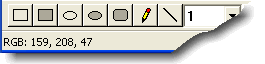
folgende Symbolleiste zur Verfügung:
Wird diese Symbolleiste nicht angezeigt, können Sie diese über das Menü
Einstellungen Symbolleiste Standard Werkzeuge einschalten.
Für die Zeichenfunktionen können Sie die linke, mittlere oder rechte Maustaste verwenden. (Sie können der linken und der rechten Maustaste unterschiedliche Farben zuweisen.)
Verwenden Sie die linke Maustaste um mit der mit der Farbe zu zeichnen, die Sie mit der linken Maustaste ausgewählt haben. (Farbpicker oder Farbpalette)
Verwenden Sie die rechte Maustaste um mit der mit der Farbe zu zeichnen, die Sie mit der rechten Maustaste ausgewählt haben. (Farbpicker oder Farbpalette)
Verwenden Sie die mittlere Maustaste um mit einem Verlauf der beiden Farben zu zeichnen.
Vorgehensweise
Wählen Sie eine Farbe aus (in der Farbpalette oder mit dem Farbpicker)
Wählen Sie eine Zeichenfunktion aus, z.B. Rechteck
Bewegen Sie den Mauszeiger an die Stelle, an der die linke obere Ecke des Rechteckes gezeichnet werden soll
Drücken Sie die Maustaste und halten Sie diese gedrückt
Bewegen Sie den Mauszeiger an die Stelle, an der die rechte untere Ecke des Mauszeigers gezeichnet werden soll
Lassen Sie die Maustaste los
Mit „Breite“ können Sie die Breite der Linie, des Punktes, bzw. des Radierers einstellen.
Mit „Prozentwert“ können Sie die Transparenz beim Zeichnen bzw. Toleranz beim Füllen einstellen.
Möchten Sie
eine exakte vertikale, horizontale oder diagonale Linie zeichnen
oder statt eines Rechteckes ein Quadrat
oder statt einer Ellipse einen Kreis zeichnen,
dann halten Sie bitte während Sie den Mauszeiger bewegen die Taste „Alt“ gedrückt.
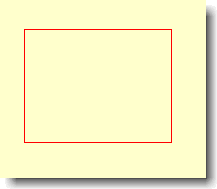
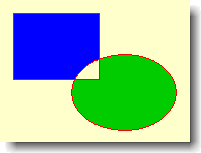
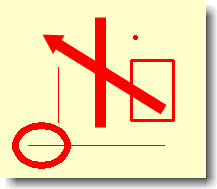
Rechteck
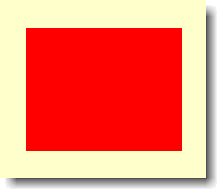
Ausgefülltes Rechteck
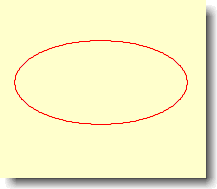
Kreis / Ellipse
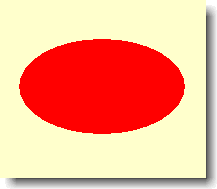
Ausgefüllten Kreis / Ellipse
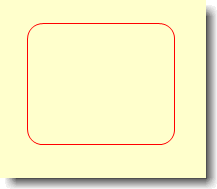
Rechteck mit runden Ecken
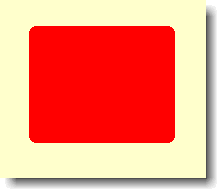
Ausgefülltes Rechteck mit runden Ecken
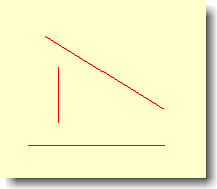
Linie
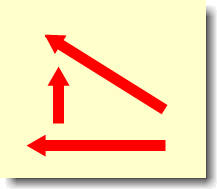
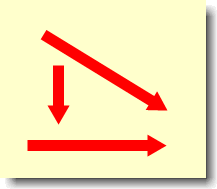
Pfeile zeichnen
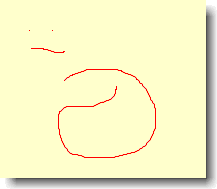
Punkt / Freihand
Ausfüllen
Radierer
Diese Funktion entspricht dem „Farbpicker“ mit anschließenden „Freihandzeichnen“.
(Beginnen Sie also außerhalb des zu löschenden Bereiches mit dem „Radieren“.)
Die Größe des Radierers können Sie über die „Linienbreite“ einstellen.
Farbpicker
Wählt eine Farbe in dem vorhanden Bild aus.
Wählen Sie den Farbpicker aus und bewegen Sie den Mauszeiger über das Bild, die Farbe unter dem Mauszeiger wird Ihnen in der Palette angezeigt, die der Farbe entsprechenden RGB-Werte erhalten Sie in der Statuszeile angezeigt.
Betätigen Sie die linke oder rechte Maustaste um die Farbe auszuwählen.
Linienbreite
Transparenz / Ausfüllen mit Toleranz
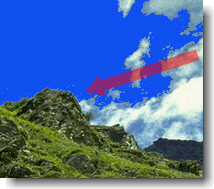
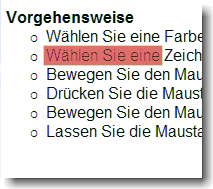
Zeichnen Sie transparente Linien, Pfeile, Kreise, oder markieren Sie Texte mit einen transparenten Rechteck.
Für das Füllen kann eine Toleranz vorgegeben werden.
Beispiel "Füllen" mit 0% und 15% Toleranz:
Im linken Bild wird durch "Füllen" nur ein einzelner Punkt verändert, was man nicht erkennen kann. Im rechten Bild wird ein größerer Bereich durch die neue Farbe (blau) ersetzt.
Farbpalette
Die Farbpalette wird Ihnen am rechten Rand des Hardcopy-Fensters angezeigt.
(Sollte dies nicht der Fall sein, können Sie die Farbpalette über das Menü Einstellungen Anzeige Farbauswahl einschalten.)
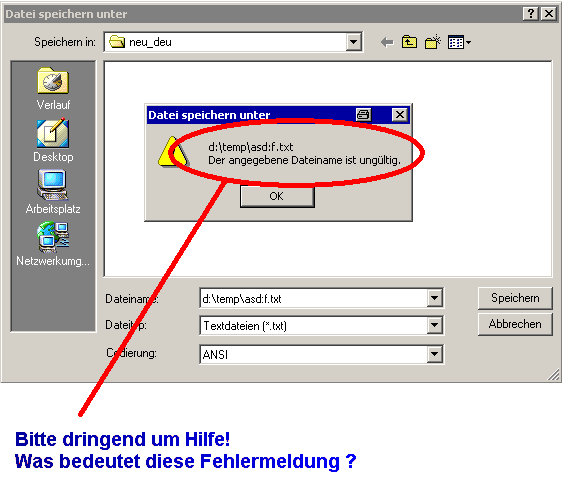
Beispiel: Dokumentation einer Fehlermeldung
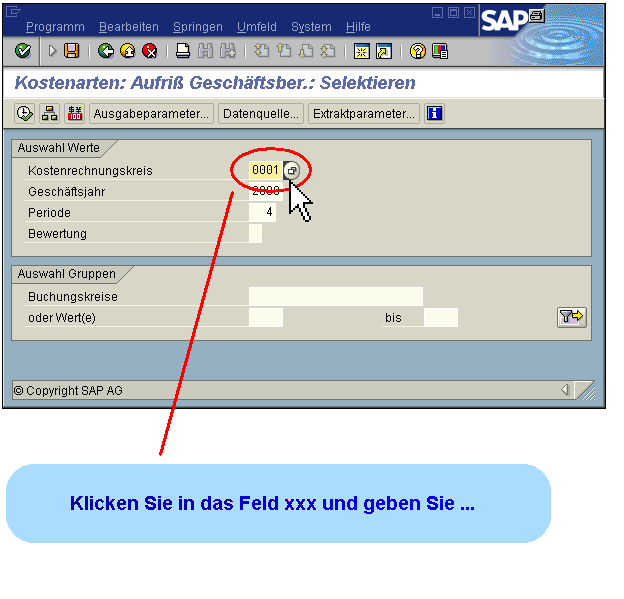
Beispiel: Dokumentation einer Eingabemaske
Letzte Änderung / Last update: 16.07.2019 11:31:02

 Symbolleiste